到货前先把固件编出来:环境、编译、烧录、第一次上电
这份手册回答一个问题:固件怎么来、怎么烧、烧完上电会发生什么。
依据与验证状态
本篇的启动顺序、引脚、配置项和烧录脚本的行为,全部来自上游固件源码与构建配置 上游代码,由本站逐文件核对 本站核对。
编译和烧录,本站还没有实际执行过 待实测。下面的每条命令都照上游 README 与脚本原文整理,没有一条是跑出来的输出;到货后回填实测记录。
1. 为什么第一件事是烧录
三个原因,缺一个都不行:
- 组装要用到它。 装配中段,两只舵机都要「通电归零 → 断电 → 装舵机臂」,归零这一步由固件完成。详见组装篇。
- 上游不发预编译固件。
hardware/releases/目录是空的,GitHub 上没有 Release;仓库的 CI 只做编译检查,不上传产物 上游代码 本站核对。想烧,只能自己编。 - 编译不需要板子。 工具链、源码、配置都是现成的,到货之前就能把这一步做完。
2. 固件在板子上管什么
| 外设 | 引脚(GPIO) | 说明 |
|---|---|---|
| 屏幕(SPI) | MOSI 5 · SCK 4 · CS 6 · DC 7 | RST 与背光硬接 3.3V,不经 MCU |
| 舵机 · 左右 | 15 | 3.7g 舵机,行程 0–180° |
| 舵机 · 俯仰 | 16 | 9g 舵机,行程 70–110° |
| 功放 NS4168 | DIN 40 · BCLK 41 · LRC 42 · SD 45 | I2S 输入 |
| 麦克风(PDM) | CLK 1 · DATA 2 | 板载 |
| 摄像头(控制) | XCLK 14 · PCLK 48 · VSYNC 11 · HREF 12 · SIOD 9 · SIOC 10 | 8 位并口 |
| 摄像头(数据) | D0–D7:39 · 18 · 8 · 17 · 38 · 47 · 21 · 13 |
出处:屏幕、功放、麦克风、舵机的引脚与限位来自 deskbot_config.h 与 head.h 上游代码;摄像头引脚来自硬件规格文档,文档写明以 camera.cpp 的宏为准 上游文档。
舵机引脚:文档和代码是反的
hardware-spec.md 和 hardware/README_zh.md 的表写「左右 → GPIO16、上下 → GPIO15」;deskbot_config.h 写「左右 → GPIO15、上下 → GPIO16」,注释标明是 2026-11-17 真机逐轴复核的结果 上游代码。以代码为准。
用材料包的人不用操心这件事——两只舵机插的是主控板上现成的 3P 座,照丝印插即可。
3. 上电之后发生什么
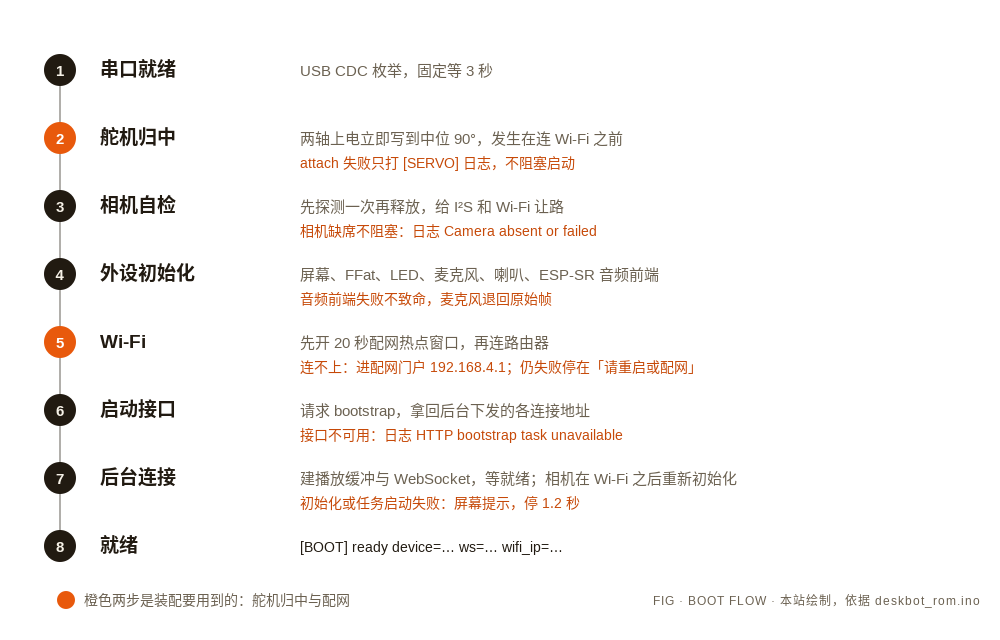
deskbot_rom.ino 的 setup() 上游代码)。橙色两步是装配时会用到的。读这张图记住三件事:
- 第 2 步舵机归中,排在连 Wi-Fi 之前。 所以归零不需要后台,只需要固件烧进去了。
- 第 5 步是配网。 设备先开一小段热点窗口等人来配,再去连路由器。
- 第 6、7 步才轮到后台。 没有配后台的话,设备会停在这一步,但舵机归中和屏幕点亮都不受影响。
4. 准备环境(macOS)
| 要什么 | 上游要求 上游文档 | 本机现状(2026-11-25)本站核对 |
|---|---|---|
| Python | ≥ 3.10,上游示例用 3.11,CI 用 3.12 | python3 是 3.9.6,偏低;python3.12 可用 |
| PlatformIO | 跑在 Python ≥ 3.10 上 | 未安装 |
| 平台包 | pioarduino 55.03.39,不要用官方 PlatformIO 的 espressif32 | ~/.platformio 里缓存的是官方 espressif32 8.0.0,会另装一份 |
git clone https://github.com/OpenDeskBot/brufik_in_one_v2.git
cd brufik_in_one_v2/hardware
python3.12 -m venv .venv
.venv/bin/pip install platformio
上游示例写的是 python3.11 上游文档;本机没有 3.11,用 3.12 代替——上游 CI 就是用 3.12 编译的 上游代码。
5. 改三行配置
配置都在 firmware/deskbot_config.h 上游代码:
| 配置 | 默认值 | 改成什么 |
|---|---|---|
WIFI_DEFAULT_SSID / WIFI_DEFAULT_PASSWORD | deskbot_wifi / hello2026 | 你家路由器的名字和密码;或者用手机开一个同名热点 |
DESKBOT_BOOTSTRAP_URL | http://39.107.38.241:9000/api/device/bootstrap | 走内置云就不动;自建后台改成 http://<电脑的IP>:9000/api/device/bootstrap;留空表示禁用内置云 |
DESKBOT_AP_OFFER_TIMEOUT_MS | 20000 | 开机配网窗口的时长,一般不用动 |
两条规则:
- 设备里已经存过的 Wi-Fi 凭证,优先于编译期写死的默认值 上游代码。
- 后台地址也可以不写死,上电后在配网页里填 上游文档。
默认配置会去连内置云
DESKBOT_BOOTSTRAP_URL 不改,设备开机就会去连上游写死的那个公网地址,而且是明文 HTTP。怎么选,见后台篇。
6. 编译
./flash_rom.sh build
这条命令等价于 pio run -e seeed_xiao_esp32s3 上游代码。环境名里带着 seeed_xiao,是历史遗留——注释写明现在按 V2 自研板编译,名字留着是为了不破坏脚本 上游代码。
首次构建会下载工具链,耐心等。构建前会自动跑几个脚本:生成表情资源、给两个第三方库打补丁 上游代码,不用手动操作。
编译成功长什么样
PlatformIO 结尾会打印 SUCCESS,并在 .pio/build/seeed_xiao_esp32s3/ 下生成 firmware.bin、bootloader.bin、partitions.bin 三个文件 待实测。这三个名字取自上游后台烧录功能里的列表,本站还没亲手编过。
7. 烧录:macOS 要显式传串口
主控板用 USB-C 连电脑,走的是 ESP32-S3 自带的 USB 串口 上游代码,macOS 下的设备名形如 /dev/tty.usbmodem 加一串数字。
./flash_rom.sh upload /dev/tty.usbmodemXXXX    # 烧录
./flash_rom.sh log /dev/tty.usbmodemXXXX       # 只看串口日志,115200
./flash_rom.sh all /dev/tty.usbmodemXXXX       # 烧录 + 看日志
读 flash_rom.sh 的源码,有三件事会绊人 上游代码 本站核对:
- 不带串口参数会失败。 脚本的默认串口是
/dev/ttyACM0,那是 Linux 的名字;macOS 上不带参数会报「串口不存在」。用法提示里会把检测到的串口名打印出来,照抄即可。 - 脚本会先杀掉占用串口的进程。 开着别的串口工具时,它会被直接结束。
- 烧录完不要急着拔线。
all命令在烧录后会等 1 秒再打开监视器,给电脑留出重新枚举的时间。
如果电脑上一直找不到串口设备:换一根能传数据的 USB 线(有些线只能充电);还不行,按住板上的 BOOT 键再插入,让它进入下载模式 待实测——这是 ESP32-S3 的通用办法,上游文档没有写。
后台控制台里也有一个「烧录」页
它不是捷径。那一页是后台服务在自己的电脑上调用 PlatformIO 或 esptool,板子必须插在跑后台的那台机器上,固件同样要先在本机编译 上游代码。板子不插在后台那台机器上,这一页就用不上。
8. 舵机归零:装配要用的那个动作
固件启动早期调用 setup_head():把两轴舵机挂上 PWM,并且立刻写出中位,注释原话是「上电立即归中」上游代码。
| 轴 | 舵机 | 物理限位 | 中位 |
|---|---|---|---|
| X · 左右 | 3.7g | 0° – 180° | 90° |
| Y · 俯仰 | 9g | 70° – 110° | 90° |
所以装配时的动作是:通电 → 两只舵机自己转到中位 → 断电 → 装舵机臂。俯仰轴只有 40° 的行程,舵机臂装歪了就会顶到限位。
9. 配网
上电后设备先开一个开放热点等你来配,热点名就是它自己的设备 ID(形如 deskbot_ 加 12 位十六进制)上游代码。窗口默认 20 秒,屏幕上会显示二维码和两行提示 上游代码:
(1)连接 WiFi:<设备ID>(2)访问后台:http://192.168.4.1/
手机连上这个热点,浏览器打开 192.168.4.1,填家里的 Wi-Fi 和后台地址,保存。之后设备去连路由器,屏幕依次显示「连接 WiFi...」「WiFi 已连接」「IP:…」「DeviceID:…」上游代码。连不上的话,屏幕停在「WiFi 连接失败」。
设备 ID 由芯片的 MAC 地址生成,一台一个,后面在后台绑定设备时要用 上游文档。
10. 串口能做什么
串口波特率 115200。默认日志级别是警告级,启动后只显示警告和错误,信息级的日志要手动调高才看得到 上游代码。
| 日志 | 含义 | 级别 |
|---|---|---|
[BOOT] ready device=… ws=… wifi_ip=… | 启动完成:设备 ID、后台地址、局域网 IP 都在这一行 | 警告,默认可见 |
[BOOT] Camera absent or failed — continuing without camera | 没检测到摄像头,不影响其他功能 | 警告,默认可见 |
[BOOT] HTTP bootstrap task unavailable | 启动接口不可用,后台地址没配对 | 错误 |
[SERVO] boot: attach Y failed | 俯仰舵机挂载失败 | 错误 |
[SERVO] boot attach ok pos=(90,90) | 两轴舵机归中成功 | 信息,默认不显示 |
串口也接受 JSON 格式的命令,外面套 {"factory":"…"} 上游代码。日常用不着,排障时有用的是这几条:
| 命令 | 作用 |
|---|---|
{"factory":"reboot"} | 重启 |
{"factory":"reset_wifi"} | 清掉已存的 Wi-Fi 凭证并重启 |
{"factory":"ws_url <地址>"} | 改后台地址,保存后重启 |
{"factory":"log <级别>"} | 调日志级别 |
这些是工厂与调试命令,上游没有为它们写面向用户的说明;级别的数值含义本站没有核对 待实测,用到时先看 cmd.cpp。
11. 常见问题
| 现象 | 原因 | 处理 |
|---|---|---|
| 烧录报「串口不存在: /dev/ttyACM0」 | 脚本默认串口是 Linux 的 | 显式传 /dev/tty.usbmodem* |
电脑上没有 /dev/tty.usbmodem* | 线只能充电,或板子没枚举 | 换数据线;按住 BOOT 再插 |
| 启动后反复重启 | 板子的内存模式不对——V2 板是 8MB 八线 PSRAM,必须用 qio_opi | platformio.ini 已经设好,不要改 board 与 memory_type |
| 摄像头画面绿屏、花屏 | 改过固件,把摄像头时钟改成了 20MHz | 保持 10MHz,20MHz 会导致 DMA 损坏 |
| 日志里信息级的行都没有 | 默认就是警告级 | 用 log 命令调高级别 |
第一、五行来自 flash_rom.sh 与主程序的源码 上游代码;第二行是通用排查办法 待实测;第三、四行是 platformio.ini 与硬件规格里的明确警告 上游文档 上游代码。
下一篇:大脑放在哪